Apakah komputermu terasa lambat? Buat boot saja butuh waktu bermenit-menit. Sudah begitu, ketika kamu buka beberapa program bersamaan, komputer makin lambat. Berpindah aplikasi saja bikin kamu menunggu sampai mengantuk.
Apakah kamu perhatikan kalau lambatnya komputer itu tidak terasa ketika sistem operasi baru saja diinstal? Sesaat setelah diinstal, komputer terasa gesit, cepat untuk membuka aplikasi, dan sigap ketika dipakai bekerja maupun banyak program yang dijalankan berbarengan.
Lambatnya komputer diakibatkan beberapa hal. Contohnya nih, hal yang bikin boot berjalan lambat adalah banyaknya program yang dijalankan pada saat komputer dinyalakan. Program-program tersebut masuk ke dalam Start-up Windows.
Aplikasi yang dijalankan pada saat komputer dijalankan akan berada di “latar belakang” alias jalan tanpa ada jendela program. Semua program yang sedang berjalan butuh memori. Nah, karena banyak program yang jalan meski jendelanya tak tampak, komputer pun melambat.
Itu baru sekedar ringkasan. Berikut ini adalah beberapa tip yang bisa kamu jalankan agar Windows 7 bisa melaju dengan kencang.
1. Catat!
Untuk meningkatkan kinerja komputer, kita memang perlu mengorbankan beberapa service atau fitur-fitur. Siapa yg tahu service atau fitur-fitur berguna kemudian hari? Karena itu, bijaksanalah dalam meningkatkan kinerja komputer.
Tipsnya adalah: catat! Ya, rekam setiap perubahan yg Sahabat lakukan. Tujuannya adalah agar sewaktu-waktu Sahabat ingin mengembalikan aturan ke posisi semula, Sahabat tak perlu bingung mengingat-ingat. 
2. Kalau Bisa 2, Kenapa 1?
Pengguna Windows 7 yang komputernya berprosesor banyak core mengatur agar semua core dipakai pada saat Windows boot. Niscaya, boot akan lebih cepat ketimbang hanya satu core yang dipakai.
[1] Buka System Configuration dengan mengklik “Start” lalu ketik “msconfig” lalu tekan “Enter“ pada keyboard.
[2] Di kotak System Configuration, masuk ke tab “Boot“ kemudian pilih sistem operasi “Windows 7“ dan klik tombol “Advanced Options“ sehingga muncul kotak “Boot Advance Option“. Agar Windows memakai lebih dari 1 core pada saat boot, beri centang pada Number of processor. Kemudian, pilih jumlah prosesor.

3. Buang yang Tak Terpakai
Banyak aplikasi yg dijalankan pada saat Windows mulai dijalankan. Aplikasi tersebut selanjutnya akan berjalan terus tanpa kita tahu. Inilah salah satu faktor yg membuat komputer jadi lelet. Makanya, kita harus memilih aplikasi yg boleh jalan pada saat Windows boot.
[1] Masuk ke “System Configuration” klik “Start”, ketik “msconfig” lalu tekan “Enter” pada keyboard.
[2] Masuk ke tab “Startup”. Disini sahabat bisa memilih aplikasi yg akan dijalankan dan yg tidak perlu dijalankan. Untuk menonaktifkan aplikasi, hilangkan tanda centang.
Dari pengalaman penulis, aplikasi yang perlu dijalankan sejak Windows menyala adalah antivirus, aplikasi-aplikasi untuk “pointing driver” yg dipakai untuk mengenali hardware. Aplikasi lainnya boleh tidak berjalan.

4. Stop Service
Windows 7 juga memiliki banyak services yang tidak diperlukan oleh pengguna biasa. Berbagai macam services ada yg “ada dari sananya”, ada pula bawaan program yg kita instal. Nah, beberapa service yang jarang dipakai oleh pengguna umum misalnya Tablet PC Input Service yg dipakai untuk Tablet PC yg memiliki layar sentuh. Buat apa service ini aktif di PC yg tidak merespons sentuhan di layar?
Berikut ini adalah beberapa service yg bisa dimatikan di Windows 7 :
“Application Experience”, “Computer Browser”, “Error Reporting Service”, “Desktop Window Manager Session Manager”, “Diagnostic Policy Service”, “IP Helper”, “Offline Files”, “Portable Device Enumerator Service”, “Print Spooler”, “Distributed Link Tracking Client”, “Protected Storage”, ”Secondary Logon”, “Themes” (menghilangkan themes), “Server” (jika kamu tidak koneksi jaringan), “Tablet PC Input Service”, “TPC/IP NetBIOS Helper”, “Windows Media Center Service Launcher”, “Remote Registry”, “Windows Time”, “Windows Security Center”, “Windows updates”, “Windows firewall” (jika kamu punya software antivirus/firewall yang diinstal).
Bagaimana mematikan services? Gampang!
[1] Klik tombol “Start” lalu ketik “Services”. Pencet “Enter”.

[2] Klik kanan pada service yg mau dimatikan, lalu klik “Properties”. Agar services tidak selalu dijalankan pada saat Windows dinyalakan, klik “Disable”. Kalau kamu hanya ingin mematikannya sekarang saja, pilih “Stop”. Klik“OK”.

5. Geek Tak Perlu Aero
Kalau Sahabat tidak memperhatikan tampilan yg ‘eye cathing’ dan mengutamakan kecepatan, Sahabat perlu mempertimbangkan untuk tidak menggunakan Aero Themes. Tahu kan kalau Aero itu lebih berfungsi untuk mempercantik tampilan ketimbang menunjang kecepatan kerja?
Aero Themes yg aktif membuat VGA bekerja. Akibatnya resource komputer dipakai cuma untuk tampilan, bukan untuk pekerjaan sesungguhnya. Nonaktifnya Aero Themes dapat meningkatkan kinerja komputer.
Cara mematikannya klik kanan pada desktop kemudian klik “Personalize”. Selanjutnya, pilih “Windows 7 Basic”. Tutup jendela Personalization.
6. Dilarang Mengintip
Aero Peek memungkinkan kita ‘mengintip’ desktop atau mengakses gadget yg ada di sidebar ketika banyak jendela program dibuka. Kita tinggal memencet tombol “Win + Spasi” agar jendela program yg sedang terbuka jadi transparan.
Aero Peek pada Windows 7 dapat dimatikan dengan cara klik kanan pada taskbar kemudian klik “Properties” pada tab Taskbar. Hilangkan tanda centang pada “Use Aero Peek to preview desktop”.
7. Tak Perlu Aero Snap
Aero Snap adalah fitur baru pada windows 7. Aero Snap bikin kita menarik, alias ‘drag and drop’, jendela ke samping kiri agar jendela tersebut akan menjadi rata kiri dengan ukuran pas setengah layar. Jika kamu merasa fitur itu tak penting, nonaktifkan saja.
[1] Klik tombol “Start” lalu klik “Control Panel”. Klik “Ease of access” klik lagi “Ease of access center”.Setelah itu, klik “Make the mouse easier to use”.

[2] Muncul jendela baru. Beri centang pada “Prevent windows from being automatically arranged when moved to the edge of the screen”.

8. Tak Usah Bergetar
Dengan hanya menggoyangkan satu jendela yg aktif, jendela yg lain akan di-minimize secara otomatis. Fitur tersebut dinamakan Aero Shake. Untuk meningkatkan kinerja, kamu bisa menonaktifkannya.
[1] Buka Group Policy Editor dengan mengetikkan “gpedit.msc” setelah klik tombol “Start”. Pencet Enter.
[2] Muncul halaman Local Group Policy Editor. Masuk ke “User Configurarion > Administrative template > Desktop”. Klik ganda pada “Turn off Aero Shake windows minimizing mouse gesture” lalu pilih “Enable”dan klik “OK”.
9. Singkirkan Gadget Boros Memori
Setiap gadget yg Sahabat pasang di desktop, tepatnya di sidebar, butuh memori. Semakin banyak gadget yg dipasang, semakin besar memori yang dipakai. Itu jelas! Akhirnya kerja komputer menurun.
Untuk menonaktifkan gadget pada Windows 7, klik “Start > Control Panel”. Klik “Programs”, kemudian klik“Turn Windows features on or off”. Hilangkan tanda centang pada “Windows Gadget Platform”. Klik “OK”.
10. Efek-Efek Tak Penting
Ada banyak efek visual yg ada di Windows 7. Itulah salah satu faktor utama yg mempengaruhi kinerja komputer. Kalau Sahabat benar-benar peduli pada kinerja komputer yg cepat, seharusnya Sahabat menonaktifkan visual efek tersebut.
Di Windows Explorer, klik kanan pada “Computer”. Klik “Properties” kemudian klik “Advance system Setting”pada bagian Performance. Klik tombol “Setting” sehingga muncul jendela Performance Options. Klik “Adjust for best performance”, lalu klik “OK”. Tapi biasanya penulis menyisakan 2 dibagian akhir, agar tampilan masih tetap ‘kinclong’.
11. Kalau Komputer Dipakai Sendiri…
Karena User Account Control, ketika Sahabat instal aplikasi, selalu muncul jendela pop-up. UAC, demikian singkatan User Account Control, dibuat demi keamanan untuk mengurangi penyebaran program jahat.
Seperti aplikasi keamanan lainnya, UAC menurunkan kenyamanan pengguna. Untuk menonaktifkan UAC, klik“Start > Control Panel”. Klik “User Account and Family Safety”, lalu klik “User Account”. Setelah itu, klik“Change User Account Control Setting” sehingga muncul kota User Account Control settings. Pilih “Never notify” atau geser kotak ke bawah. Klik “OK”.
12. Menonaktifkan Windows Welcome Screen
Windows Welcome Screen yg berada dalam keadaan nonaktif membuat proses startup menjadi lebih singkat dan performa Windows pun menjadi lebih baik.
[1] Klik tombol “Start” lalu ketik “msconfig” lalu tekan “Enter” pada keyboard.
[2] Bukalah tab “Boot” pada kotak dialog System Configuration. Lalu aktifkan opsi “No GUI Boot” selanjutnya klik“OK”.

13. Rapikan Hard Disk
Ketika Sahabat menyimpan file pada komputer sebenarnya file-file tersebut tidak disimpan di dalam hard disk secara berurutan. File itu tersebar acak-acakan dalam hard disk. Akses ke file pun jadi lama.
Masalah itu bisa diatasi dengan merapikan file. Kalau file rapi, sistem operasi bisa mengaksesnya dengan cepat. Kita butuh program Disk Defragment untuk merapikan hard disk.
Klik “Start > All Program > Accessories > System tools > Disk Defragment” untuk menjalankan Disk Defragmenter. Pilih salah satu drive lalu klik “Defragment Disk”.
Ada sebuah kelebihan Disk Defragmenter milik Windows 7, yakni Sahabat bisa men-defrag semua disk secara bersamaan. Defrag juga bisa jalan di latar belakang alias background.
14. Hamburkan Baterai Supaya Bertenaga
Secara standar, Windows 7 diatur agar kinerjanya baik tapi tidak menghamburkan baterai notebook. Seimbang (baca:balance), begitu pengaturan di Power Plan. Tapi, kalau Sahabat tidak punya masalah dengan baterai notebook karena Windows 7 diinstal ke desktop, Sahabat bisa atur agar Windows 7 menggunakan hardware secara maksimal. Dengan kata lain, kita bisa mengubah Power Plan ke “High Performance”.
Klik “Start > Control Panel”. Klik “Hardware and Sound” lalu klik pada “Power Options”. Pilih “High Performance”.

15. Optimalkan Hard Disk
Apakah kamu pernah mengalami kasus seperti berikut ini? Drive C Sahabat pernah tiba-tiba hanya tersisa beberapa megabyte lagi, padahal sehari sebelumnya, Sahabat yakin nyaris 100 persen kalau drive C masih ada lebih dari 1 GB. Setelah itu, Sahabat merasa komputer semakin lelet.
Salah satu kambing hitam leletnya komputer, ya sisa kapasitas drive C yg pas-pasan. Nah, salah satu penyebab kapasitas drive C berkurang adalah penggunaan drive C untuk System Restore. Triknya, hapus poin System Restore yg sudah kadaluwarsa alias sudah terlalu lama.
Cara lain adalah mengatur jumlah hard disk yg dipakai untuk System Restore agar kita tak perlu berulang kali menghapus poin System Restore. Masuk ke Windows Explorer. Klik kanan pada “Computer”, kemudian klik“Properties”. Klik tab “System Protection” . Ada tombol “Configure” pada bagian Disk Space Usage! Klik disitu.
Atur kapasitas hard disk yg hendak digunakan. Jangan terlalu besar, 15 persen dari sisa kapasitas cukuplah. Kamu boleh juga sih menonaktifkan System Restore. Tapi, tanggung sendiri akibatnya kalau suatu saat nanti Windows error.
Kalau mau menghapus poin System Restore, tekan “Delete”.

2. Mengaktifkan Write Caching
Dengan mengaktifkan opsi ini, Windows 7 tidak akan menerapkan perubahan data pada disk hingga sistem berada dalam keadaan tidak aktif atau ‘idle’ sehingga performa komputer pun meningkat.
[1] Untuk mengaktifkan, masuk ke Windows Explorer. Klik kanan pada “Computer”, kemudian klik “Properties”. Klik tab “Device Manager” . Ada tombol “Configure” pada bagian Disk Space Usage! Klik disitu.
[2] Pada jendela Device Manager yg muncul, bukalah cabang “Disk Drives”. Lantas klik ganda pada nama hardisk Sahabat.

[3] Selanjutnya, bukalah tab “Policies” pada kotak dialog Device Properties yg muncul. Lantas aktifkan opsi“Enable Caching on the Device”. Jika sudah klik tombol “OK”.

3. Menonaktifkan Content Indexing
Indexer merupakan sebuah proses yg dijalankan oleh Windows 7 yg bertujuan untuk melakukan index isi sebuah drive ketika Sahabat menambahkan atau mengurangi data. Proses ini akan mempermudah dan mempercepat proses pencarian data. Namun untuk meningkatkan performa komputer sebaiknya non aktifkan opsi ini pada drive yg tidak sering digunakan untuk melakukan pencarian data.
[1] Pertama buka “Windows Explorer” kemudian klik kanan pada drive yg akan dinonaktifkan misal drive C lalu pilihlah “Properties”.
[2] Pada kotak dialog Properties yg muncul bukalah tab “General”. Lantas nonaktifkan opsi “Allow files on this drive to have contents indexed in addition to file properties”. Jika sudah klik tombol “Apply” dan lanjutkan dengan memilih tombol “OK”.

4. Konversi Hard Disk FAT 16 dan FAT 32 ke NTFS
Jika dibandingkan dengan file sistem versi sebelumnya yakni File Allocation Table (FAT), maka NTFS memiliki beberapa penyempurnaan. NTFS memiliki performa dan keamanan data yg lebih baik karena menyediakan performa dan keamanan data yg lebih baik karena menyediakan fasilitas File and Folder Permission, Encryption dan File Compression.
Jika Sahabat memiliki hardisk dengan file sistem FAT16 atau FAT32, maka Sahabat bisa melakukan konversi yg telah tersedia. Nantinya, jika Sahabat telah melakukan konversi hardisk ke file sistem NTFS, Sahabat tidak bisa melakukan konversi lagi ke file sistem semula. Jika Sahabat ingin menggunakan file sistem FAT lagi, Sahabat harus melakukan format ulang pada partisi hardisk yg bisa mengakibatkan data terhapus.
Selain itu, beberapa versi Windows sebelumnya tidak bisa membaca data yg tersimpan pada harddisk yg memiliki file sistem NTFS. Karena itu jika Sahabat masih membutuhkan versi Windows sebelumnya, maka Sahabat tidak perlu melakukan konversi ke NTFS.
Jika Sahabat telah yakin untuk melakukan konversi, ikutilah langkah-langkah berikut:
[1] Pertama, tutuplah dahulu semua program yg dijalankan pada hardisk yg hendak di konversi. Selain itu, lakukan backup data terlebih dahulu sebelum melakukan konversi guna menghindari hal-hal yg tidak diinginkan walaupun proses konversi ini tidak mempengaruhi dta yg terdapat dalam harddisk.
[2] Klik tombol “Start > All Program > Accessories”.
[3] Kemudian klik kanan mouse pada opsi “Command Prompt” dan pilihlah opsi “Run as Administrator” yg muncul.

[4] Jika diminta password administrator, masukkanlah password tersebut apda kotak dialog yg muncul.
[5] Pada jendela Command Prompt yg muncul ketik “convert nama drive: /fs:ntfs”. Isikan nama drive dengan huruf yg tertera pada drive yg akan dikonversi. Misal, “convert D: /fs:ntfs”. Perintah ini berarti bahwa drive D akan dikonversikan ke dalam format NTFS.

[6] Sesudah itu tekan tombol “Enter”.
[7] Nantikan beberapa saat hingga proses konversi selesai dilakukan. Jika proses ini telah selesai, Sahabat akan memperoleh keterangan pada jendela Command Prompt.
[8] Untuk memeriksa file harddisk yg telah berhasil dikonversi, maka bukalah “Windows Explorer” dan klik kanan pada drive yg dikonversi tadi lalu pilih “Properties”. Sahabat akan mendapati file sistem yg telah berubah.

16. Tambah Memori dengan Flasdisk
Biar komputer makin ‘kencang’, biasanya orang bisa menambah RAM alias memori. Tapi, ada beberapa kasus yang bikin orang tidak bisa upgrade memori. Contohnya: bokek , slot memori di motherboard sudah habis, atau enggak bisa bongkar casing. Nah, buat orang-orang yang begitu, ada sebuah cara, yaitu ReadyBoost.
ReadyBoost adalah sebuah fitur pada Windows 7 yang dapat digunakan untuk menambah kapasitas RAM. Fitur ini pertama kali muncul di Windows Vista. Dengan ReadyBoost, kita bisa membuat sebuah USB flash disk menambah kapasitas memori komputer. Eh, bukan cuma USB flash disk saja, kartu memori pun bisa.
ReadyBoost bisa dilakukan dengan instan. Kalau Sahabat kebetulan sudah punya USB flash disk, Sahabat punya kesempatan menambah memori. Masalahnya tidak semua USB flash disk atau kartu memori bisa digunakan untuk ReadyBoost.
USB flash disk atau kartu memori itu wajib memiliki kapasitas lebih besar dari 256MB. Gampanglah syarat itu mah. Kapasitas terminim USB flash disk yang di jual sekarang ini rasanya 1GB. Nah, supaya bisa dipakai buat ReadyBoost, sisa kapasitas yang tersedia harus lebih besar dari 256MB.
Syarat lainnya adalah USB flash disk harus diformat dengan sistem file NTFS, FAT16, FAT32, dan exFAT. Sistem file yang disebut paling akhir itu baru didukung di Windows 7. Masih ada syarat lain, yaitu flash disk harus punya kecepatan akses tidak tidak lebih dari 1 milidetik dan kecepatan bacanya minimal 2,5MB per detik. Buruan lihat spesifikasi flash disk pas beli buat tahu hal ini.
Di Windows 7, kemampuan ReadyBoost ditambah. ReadyBoost di Windows Vista hanya mendukung 1 flash disk. Di Windows 7, kita bisa pakai sampai 8 flash disk! Kapasitas maksimal yang bisa kita capai adalah 256. Mantep kan?
Setting di Windows 7
Pengaturan ReadyBoost pada Windows 7 sangat mudah. Berikut ini langkah-langkah untuk mengaktifkan ReadyBoost.
[1] Buka “Windows Explorer” dengan menekan tombol “Win + E”.
[2] Tancapkan flash disk ke komputer, lalu klik kanan pada drive flash disk, klik “Properties”.
[3] Setelah masuk ke kotak Properties, masuk ke tab “ReadyBoost”. Aktifkan “Use this device” kemudian atur besar kapasitas yang akan digunakan. Pada contoh kapasitas yang akan digunakan sebagai memori tambahan adalah 871MB. Klik “OK”.

Oh iya, kotak ini tampil beda kalau flash disk yang dicolok tidak mendukung. Kotak yang muncul berisi tulisan “This device cannot be used for ReadyBoost” – jelas banget keterangannya.
[4] Jika ReadyBoost sudah aktif, maka muncul file bernama ReadyBoost dalam flash disk. Ukuran file-nya sama kapasitas yang tadi sudah kita atur. Kita cukup sekali saja mengaktifkan ReadyBoost pada sebuah flash disk. Tak perlu setiap mencolok flas disk. Tapi ada syaratnya. Yakni, jangan sampai file ReadyBoost terhapus.
17. Optimalisasi Aplikasi-Aplikasi Program
Opsi-opsi yang dapat diatur untuk mengoptimalkan aplikasi-aplikasi Windows adalah seperti prioritas program pada Task Manager, aplikasi yang sedang diluncurkan pada desktop, dan efek visual yang tidak jarang turut mempengaruhi waktu loading software.
Namun, hal utama yang perlu menjadi perhatian ketika merasakan kinerja Windows Sahabat menurun adalah standar minimum spesifikasi hardware komputer yang Sahabat gunakan. Jangan lupa untuk memastikan kapasitas memori yang terpasang pada komputer tidak kurang dari 1GB atau 1024GB. Jika demikian, ada baiknya jika upgrade memori dilakukan agar performa Windows dan komputer Sahabat menjadi lebih baik.
Untuk lebih memahami tentang teknik-teknik optimalisasi aplikasi, ikuti langkah berikut:
1. Mengatur Prioritas Program di Task Manager
Task Manager juga dapat digunakan untuk mengatur prioritas program sehingga sebuah program memperoleh prioritas lebih banyak dari pada program lainnya. Nah untuk mengatur prioritas sebuah program, lakukan langkah singkat berikut:
[1] Klik kanan pada “Taskbar” yang kosong, lalu pilih “Start Task Manager”.

[2] Pada jendela Task Manager, pilihlah salah satu program yang hendak diprioritaskan.
[3] Setelah itu klik tombol kanan mouse pada program tersebut dan pilihlah opsi “Priority”. Lalu pilihlah opsi“High” untuk menempatkan program tersebut sebagai program yang menjadi prioritas utama.

[4] Selanjutnya klik tombol “Change Priority” pada kotak dialog yang muncul untuk menerapkan perubahan tersebut. Dengan langkah sederhana ini, cukup dapat meningkatkan kinerja aplikasi.

2. Mengatur Performa Terbaik untuk Program
Windows 7 juga menyediakan pengaturan untuk memaksimalkan performa program-program yang dijalankan pada komputer Sahabat. Berikut ini pengaturan performa terbaik untuk program yang digunakan:
[1] Masuklah ke jendela Control Panel. Lalu pilihlah opsi “System and Security”.
[2] Lantas pilihlah opsi “System”.
[3] Pada jendela System yang muncul, pilihlah opsi “Advanced System Setting” yang terdapat disisi kiri.
[4] Kemudian bukalah tab “Advanced” pada kotak dialog System Properties yang muncul dan pilihlah tombol“Settings” di bagian “Performance”.

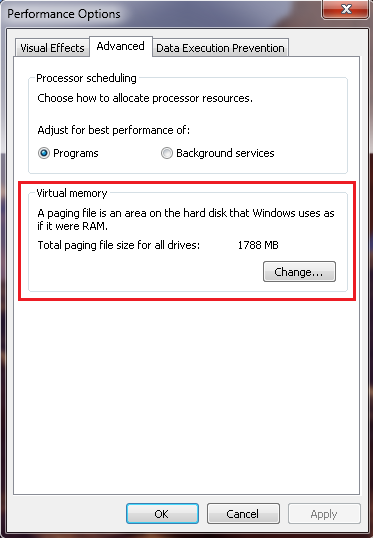
[5] Bukalah tab “Advanced” pada kotak dialog Performance Options. Lantas pilihlah opsi “Programs” di bagian“Adjust for Best Performance of”.

[6] Jika sudah pilihlah tombol “Apply” dan lanjutkan dengan memilih tombol “OK”.
3. Mengatur Visual Effect untuk Optimalisasi Program.
Dengan cara ini dipastikan kinerja akan lebih cepat, dikarenakan tidak menggunakan efek visual yang akan memberatkan kinerja komputer.
Cara ini sudah penulis tulis pada 20 cara terbaik tweaking windows 7.
4. Menambah RAM
Selain dengan menambah ukuran Virtual Memori, Memory Low juga bisa dihindari dengan cara menambahkan RAM. Menurut penulis ini merupakan cara paling mudah dan efisien. dan dijamin kinerja komputer pasti tambah kenceng. Untuk itu carilah informasi mengenai tipe RAM yang Sahabat gunakan pada komputer. Informasi ini bisa diperoleh dari komputer atau dari perusahaan yang menjual komputer tersebut. Berbekal informasi tersebut, selanjutnya Sahabat bisa menambahkan RAM dari tipe yang sejenis.
18. Yakin Tak Perlu Fitur Pencarian
Ada Fitur pembuatan indeks di Windows 7. Indeks dibuat untuk mempercepat proses pencarian. Proses Indeks bekerja dengan melakukan scan pada semua file dan folder, kemudian informasi yg didapat dicatat pada sebuah tabel.
Ketika pengguna komputer mencari file, Windows tidak mencarinya secara langsung di dalam hard disk, tapi cukup mencari di tabel. Makanya, pencarian jadi lauh lebih cepat.
Tapi, upaya bikin tabel itu yg berat. Pembuatan indeks berjalan pada background dan butuh hardware komputer untuk melakukannya. Niscaya, dengan menonaktifkan pembuatan indeks, komputer akan lebih baik dalam bekerja.
Pencarian jadi bagaimana? jadi lebih lambat, tapi Sahabat tetap bisa mencari file dengan cara lama – cara Windows XP.
Caranya: Ketik “services.msc” setelah tombol “Start”. Pada Services yg muncul, klik 2 kali pada “Windows Search”. Ubah “Startup Type” ke “Disable” dan klik “Stop” untuk menonaktifkan service-nya. Terakhir, klik“OK”.

19. Browser Ringan, Komputer Cepat
Setiap add on yg Sahabat tambahkan pada browser membebani komputer. Soalnya, add-on juga butuh memori buat bekerja. Kalau tidak percaya, coba jalankan browser dengan banyak add-on. Kemudian, coba periksa kapasitas memori yg sedang dipakai di Task Manager.
Selain butuh memori, add-on browser juga bisa membuat koneksi internet melambat. Maklumlah, karena beberapa add-on butuh koneksi internet terus-menerus. Add-on pada Firefox bisadihapus dari menu “Tools > Add on”. Klik pada add-on yg tidak terpakai, klik “Uninstall”.

20. Optimalisasi Virtual Memori
Pada sebuah komputer terdapat dua tipe memori yakni Random Access Memory (RAM) dan Virtual Memory. Setiap program pada komputer menggunakan RAM. Tetapi saat RAM tidak cukup untuk beberapa program yang sedang dijalankan., maka Windows akan memindahkan informasi yang seharusnya disimpan pada RAM ke file hardisk. File penyimpanan sementara ini disebut Paging File atau yang biasa disebut juga sebagai Virtual Memory. Dengan memindahkan informasi ke dalam Paging File ini, maka RAM menjadi lebih kuat untuk digunakan menjalankan program dengan baik.
Jika RAM dan Virtual Memory sama-sama lemah, maka akan muncul keadaan Low Memory. Keadaan Low Memory ini dipicu oleh beberapa program yang dijalankan secara bersamaan atau ketika sebuah program melepaskan memori yang tidak dibutuhkannya lagi (Memory Overuse atau Memory Leak). Berdasarkan gambaran kondisi ini menunjukan Sahabat perlu melakukan langkah-langkah optimalisasi Virtual memory.
1. Menambah Ukuran Virtual Memory atau Paging File
Keadaan Low Memory ditandai dengan munculnya peringatan Low Memory dari Windows atau tampilan menu-menu yang tidak memberikan respon ketika Sahabat memilih menu tersebut. Menu-menu tersebut terkadang menghilang sehingga muncul area kosong berwarna putih.
Dalam keadaan ini Windows secara otomatis akan meningkatkan ukuran Virtual Memory. Namun Sahabat pun bisa menambah ukuran Virtual Memory sendiri sesuai dengan kebutuhan. Caranya sebagai berikut:
[1] Masuklah terlebih dahulu ke “Control Panel > System and Security > System”.
[2] Pada jendela System yang muncul, pilihlah opsi “Advanced System Settings” yang terdapat disisi kiri jendela.
[3] Lanjutkan dengan memilih tombol “Settings” di bagian “Performance” pada kotak dialog System Properties yang muncul.
[4] Pada kotak dialog Performance Options yang muncul, bukalah tab “Advanced”. Kemudian klik tombol“Change” di bagian “Virtual Memory”.

[5] Lantas lakukanlah pengaturan berikut ini pada kotak dialog Virtual Memory yang muncul:
· Nonaktifkan opsi “Automatically Manage Paging File Size for All Drives” sehingga tidak tercentang.
· Pada bagian “Drive (Volume Label)”, pilihlah salah satu Drive yang ukuran Paging File-nya hendak ditingkatkan.
· Pilih opsi “Custom Size”.
Di kolom “Initial size” atau “Maximum Size” isikan nilai yang menunjukan ukuran baru Paging File.
[6] Sesudah itu pilihlah tombol “Set” dan lanjutkan dengan memilih tombol “OK”.
Komputer membaca informasi pada RAM lebih cepat daripada di Paging File yang terdapat di dalam harddisk. Karena itu hindari menambah ukuran Virtual Memory secara berlebihan sebab hal ini bisa memperlambat kerja sebuah program.
Proses penambahan ukuran Paging File biasanya tidak diperlukan proses Restart. Tetapi jika Sahabat ingin menurunkan ukuran Paging File, maka perlu dilakukan Restart pada komputer. Selain itu, sebaiknya Sahabat tidak menonaktifkan Paging File ini ataupun menghapusnya.
2. Mencermati Program yang Menggunakan Memory Berlebihan atau Overuses Memory
Selain dengan meningkatkan ukuran Virtual Memory atau Paging File, Memory Low juga bisa hentikan dengan mencermati program yang mengalami Memory Overuse atau Memory Leak. Nantinya jika Sahabat menemukan program yang mengalami Memory Overuse atau Memory Leak, maka Sahabat bisa segera menutup program tersebut sehingga keadaan Memory Low bisa dihentikan.
Untuk melihat program yang menggunakan memori paling banyak, ikutilah langkah singkat di bawah ini:
[1] Munculkan jendela Task Manager dengan menekan tombol “CTRL + Shift + Esc”. Atau klik tombol kanan mouse pada area Taskbar yang kosong dan pilihlah opsi “Start Task Manager”.
[2] Kemudian bukalah tab “Process” pada jendela Task Manager yang muncul. Lantas klik “Memory (Private Working Set)” agar nama-nama program diurutkan mulai dari program yang menggunakan memori terbesar.

Sementara itu untuk memperbaiki kondisi Overuses Memory pada sebuah program, maka cobalah untuk mencari Update program tersebut atau hubungi penyedia software untuk mencari informasi lebih lanjut.
|